本文是一篇iOS无限侧载教程,指导用户如何通过结合SideStore与LiveContainer,突破传统侧载7天有效期和3个App的数量限制。文章详述了配置步骤,并利用快捷指令实现应用的自动续签,最终达到无限安装App且无需连接电脑自动续期的效果。
前言
大家都有在 iOS 设备上侧载 App 的需求,一般的 AltStore 或者 Sideloadly! 是通过假装你正在开发这个 App 给你一个七天就会过期的签名,且一个 Apple Account 最多只能签 3 个 App,which is sort of 菜。
SideStore 解决了续签需要连接电脑的问题,但是这样一来你只能签 2 个 App 在 iOS 上了。
LiveContainer 就是来解决这个问题的,它是一个“可重签名的应用容器 (App Bundle Shell)”,它自身的结构被设计成允许 iOS 在不卸载 App 的前提下重新写入 / 替换其中的二进制和签名文件,以实现安装其它 .ipa 的能力。
所以,SideStore + LiveContainer = 无限侧载 + 自动续签。
配置无限侧载
安装 SideStore
这一步我就不赘述了,SideStore 官网是有教程的,注意保存好你的 pairing file(.plist)。
安装 StosVPN
这是 SideStore 官方的用来续签 App 的工具,在环大陆的 App Store 都可以搜索到,安装好后启用。
在 SideStore 侧载 SideStore+LiveContainer
神奇的是 LiveContainer 为了方便把本体和 SideStore 结合在了一起,你可以在这里找到 SideStore+LiveContainer
- 在 SideStore 中侧载这个 App,无脑下一步(记得选 Refresh Now)
- SideStore 会自行退出重装一次,我们再次重复操作 1(选 Keep App Extensions(Use Main Profile))
- 侧载完成后你就可以在桌面看到 LiveContainer 了
配置 LiveContainer 中内置的 SideStore
确保刚才侧载的 LiveContainer 可以正常打开后,把 SideStore 直接卸载。
打开 LiveContainer,左上角第二个图标就是进入内置 SideStore 的入口,点击后会闪退一次,重新打开就变成了 SideStore 的界面,我们给它提供 pairing file。
点击 My Apps,点击 Refresh All,这一步是为了重新登录你的 Apple Account(记得还要选 Refresh Now 和 Keep App Extensions(Use Main Profile))。
之后 App 会退出并重装,再次进入就回到了 LiveContainer。
导入 SideStore 的证书
在 LiveContainer 里,点击设置 > 从 SideStore 导入证书,直到显示为可以刷新证书即为导入成功。
至此,你的 LiveContainer 已经可以无限导入 .ipa 并运行了。
配置自动续签
已知 SideStore 续签需要 StosVPN 开启且当前连接了 Wi-Fi,且 iOS 有快捷指令,于是我们有:
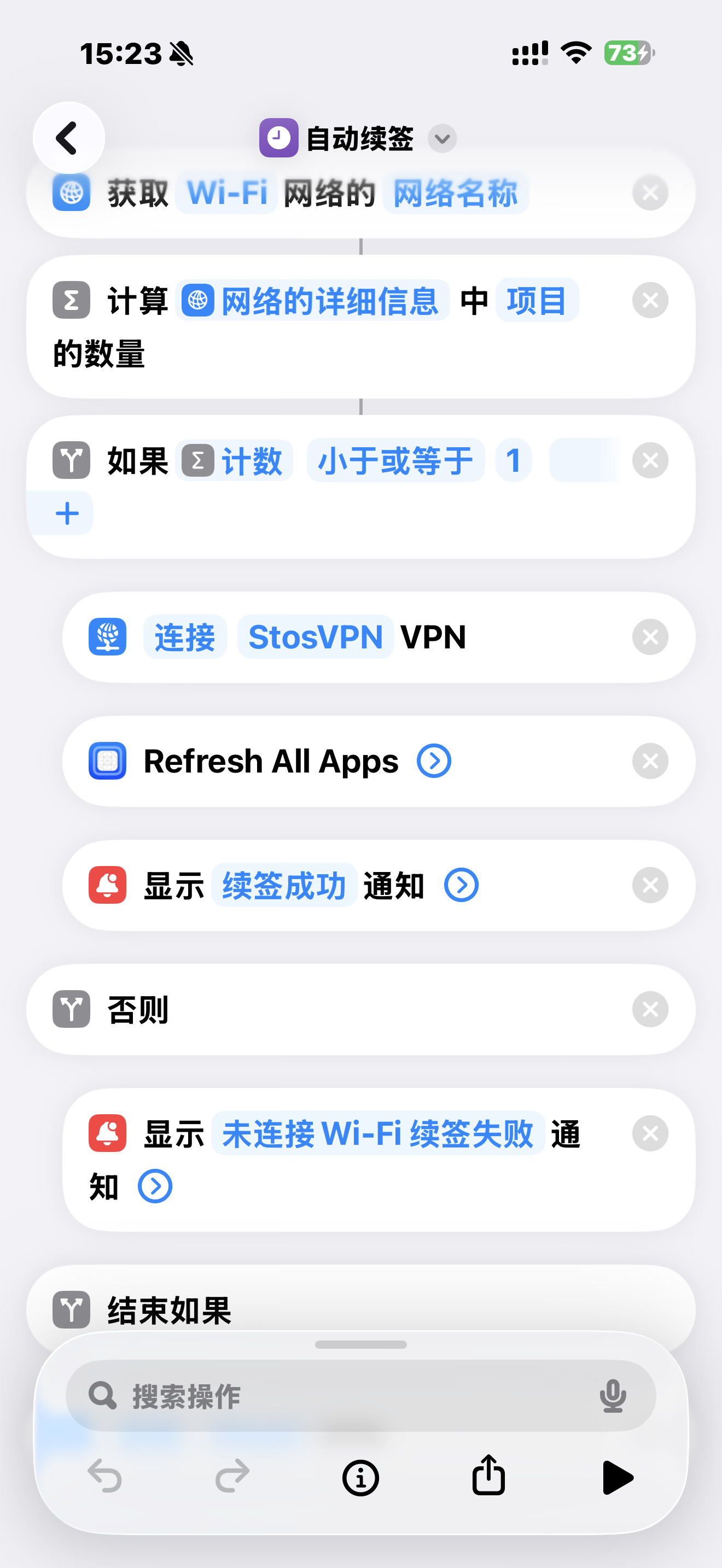
这是成品,你也可以直接导入,注意修改掉最后一行的重新连接其他 VPN,如果你没有连接需求改为断开连接即可:https://www.icloud.com/shortcuts/d24a504578d34dcebb4cb8b3e9a3a70b
配置好运行一次,确保可以正常续签。
然后我们设置快捷指令里的自动化,让它每周运行几次即可保证续签,这里不再赘述。